
マイカレンダー
登録企業に登録した企業の情報開示の日がカレンダー上に表示されます。また、自分のスケジュールを入力することができます。
1. トップページの[マイカレンダー]タブを選択します。
月表示のカレンダー画面が表示されます。
月表示のカレンダー画面
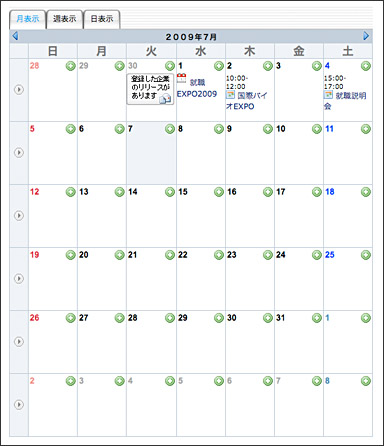
2. ![[登録した企業のリリースがあります]](/EolNavi/Help/img/b_mycal_iconE.gif) アイコンをクリックします。
アイコンをクリックします。
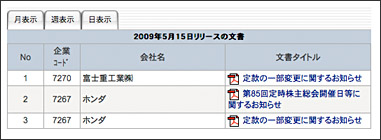
リリース文書の一覧が表示されます。文書タイトルをクリックすると、PDFが表示されます。
リリース文書の一覧画面
3. 自分のスケジュールを入力するときは、[月表示][週表示][日表示]のいずれかの画面の をクリックします。
スケジュールの新規追加画面が表示されます。
スケジュールの新規追加画面
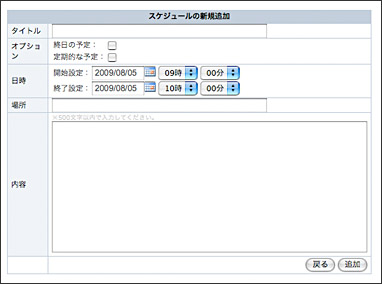
4. 各項目を入力して、[追加]をクリックします。
カレンダー上にアイコン、タイトル、開始時刻、終了時刻が表示されます。
- [開始設定]と[終了設定]に日付と時刻を設定します。
- [オプション]で[終日の予定]を選択したときは、日付のみ設定します。
- [オプション]で[定期的な予定]を選択したときは、1〜15の数字と[日ごと][週ごと][ヶ月ごと][年ごと]のいずれかをリストから選択して、定期的なスケジュールを一括で設定することができます。
 アイコンは終日の予定を示します。
 アイコンはその他の予定を示します。
参考
- 入力したスケジュールを変更するときは、カレンダー上のタイトルをクリックして、[スケジュールの更新]画面で内容を変更し、[更新]をクリックします。
- 入力したスケジュールを削除するときは、カレンダー上のタイトルをクリックして、[スケジュールの更新]画面で[削除]をクリックします。
ボタンの説明
| [月表示] | 1ヶ月の予定が表示されます。 |
| [週表示] | 一週間の予定が表示されます。 |
| [日表示] | 1日の予定が表示されます。 |
 |
[月表示]では次月が表示されます。[週表示]では次の日を含む一週間が表示されます。[日表示]では次の日が表示されます。 |
 |
[月表示]では前月が表示されます。[週表示]では前の日を含む一週間が表示されます。[日表示]では前の日が表示されます。 |
  |
次の一週間/前の一週間が表示されます。 |
 |
選択した週の一週間の予定が表示されます。 |
 |
表示時間帯を1時間ずつ前後に切り替えます。 |
 |
表示時間帯を0〜12時/12〜24時に切り替えます。 |